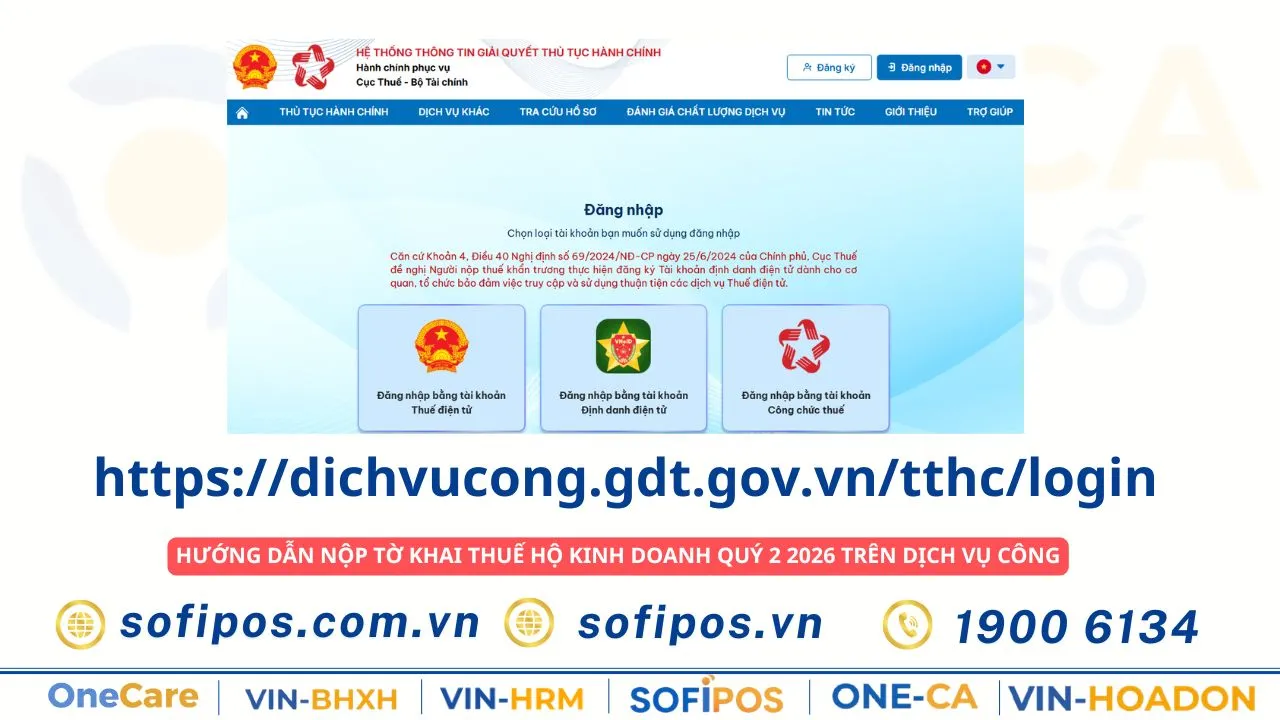
Hướng dẫn nộp tờ khai thuế hộ kinh doanh Quý 2/2026 trên cổng dịch vụ công thuế dichvucong.gdt.gov.vn - hạn chót 31/7/2026
ℹ️
Hướng dẫn này áp dụng cho: Hộ kinh doanh, cá nhân kinh doanh doanh thu năm trên 1 tỷ đồng (Nhóm 2) kê khai thuế GTGT và TNCN theo quý, thực hiện trên cổng dichvucong.gdt.gov.vn. Hộ kinh doanh dưới 1 tỷ kê khai theo hướng dẫn khác.
1
Truy Cập Hệ Thống dichvucong.gdt.gov.vn - Đăng Nhập Cá Nhân
Mở trình duyệt, truy cập địa chỉ: https://dichvucong.gdt.gov.vn/tthc/homelogin
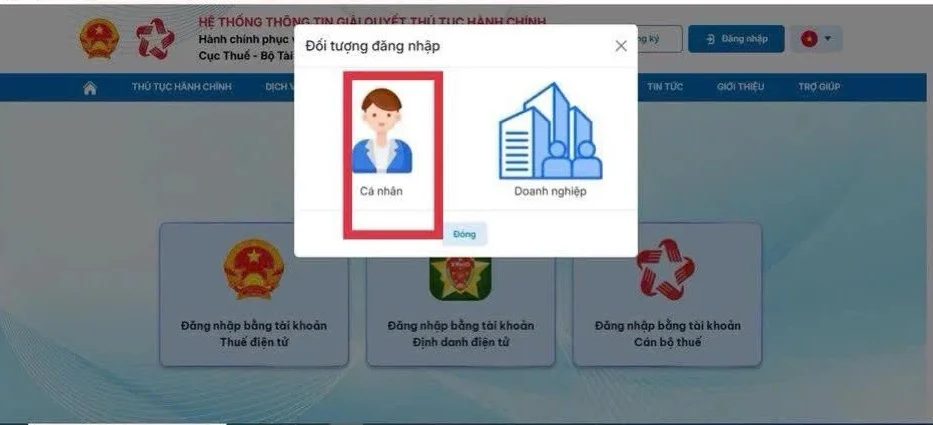
Bước 1: Truy cập dichvucong.gdt.gov.vn - Chọn Đăng nhập - Chọn đối tượng Cá nhân
Sau khi vào trang:
• Chọn [Đăng nhập] ở góc phải màn hình
• Chọn đối tượng đăng nhập: "Cá nhân"
• Chọn "Hộ, cá nhân kinh doanh"
• Nhấn "Tiếp tục"
• Chọn đối tượng đăng nhập: "Cá nhân"
• Chọn "Hộ, cá nhân kinh doanh"
• Nhấn "Tiếp tục"
Lưu ý: Dùng tài khoản đã đăng ký với cơ quan thuế hoặc đăng nhập qua VNeID/VNPost. Nếu chưa có tài khoản, liên hệ cơ quan thuế quản lý trực tiếp để được cấp.
2
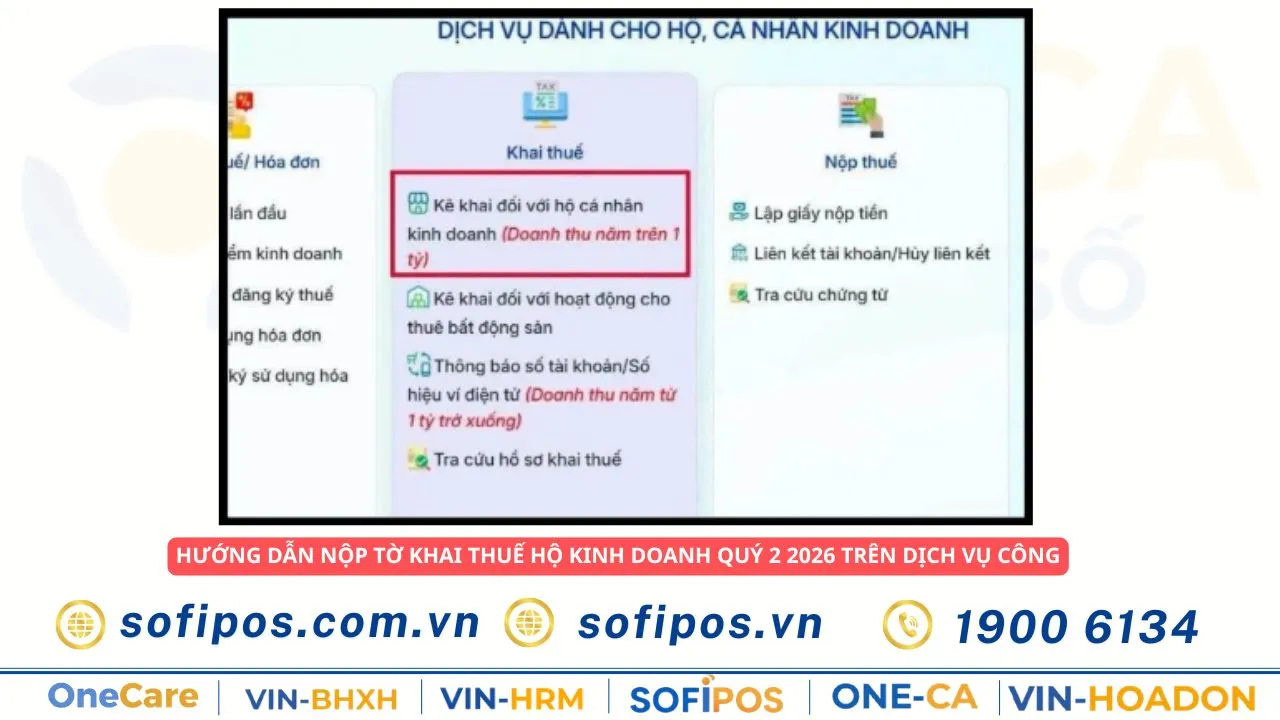
Chọn "Kê Khai Đối Với Hộ Cá Nhân Kinh Doanh (Doanh Thu Trên 1 Tỷ)"
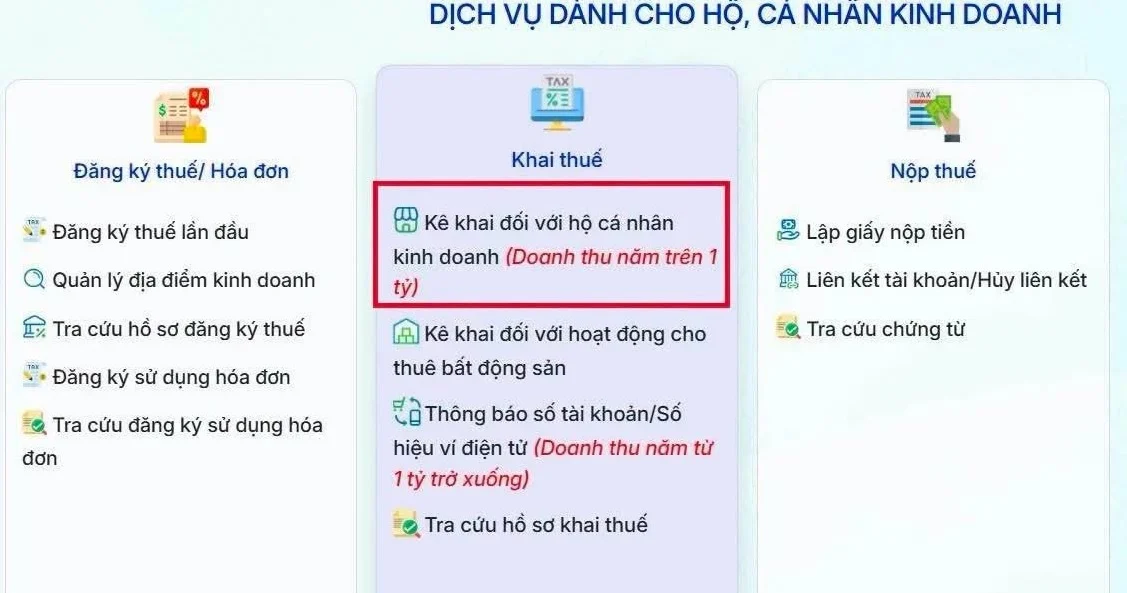
Bước 2.1: Chọn "Kê khai đối với hộ cá nhân kinh doanh (doanh thu năm trên 1 tỷ)" trong Mục Khai thuế
Trong danh sách dịch vụ, tìm và chọn: "Kê khai đối với hộ cá nhân kinh doanh (doanh thu năm trên 1 tỷ)" thuộc Mục "Khai thuế".
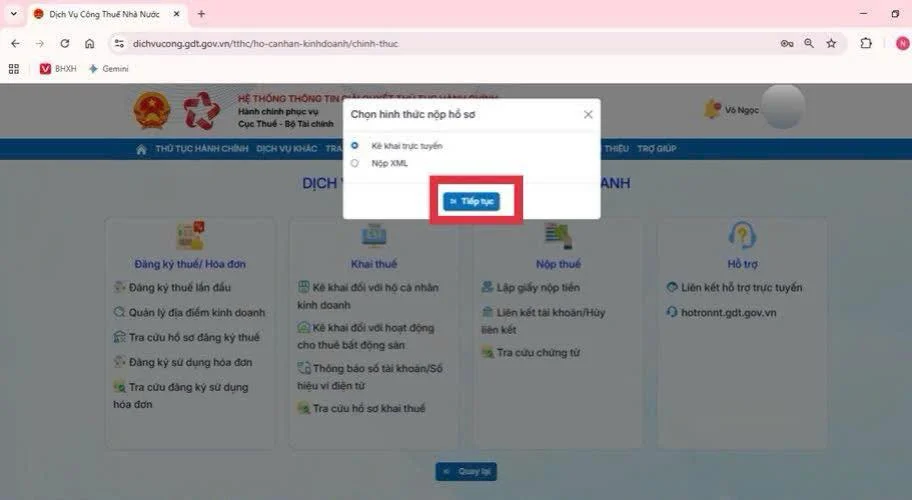
Bước 2.2: Chọn "Kê khai trực tuyến" rồi nhấn Tiếp tục
Chọn "Kê khai trực tuyến" → nhấn "Tiếp tục"
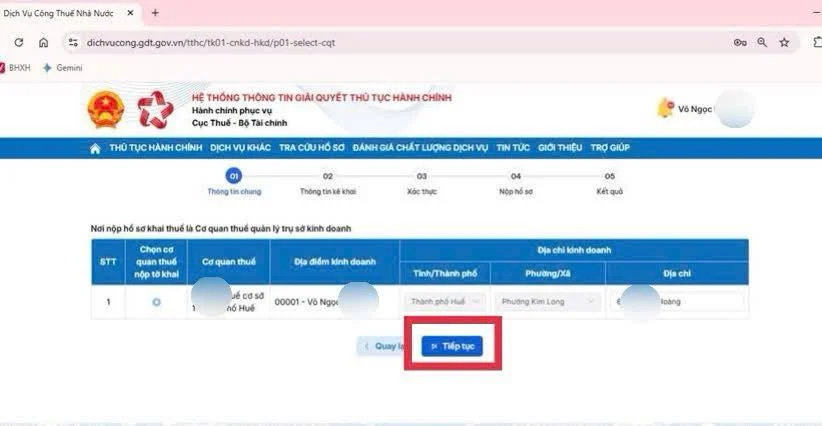
Bước 2.3: Nhấn Tiếp tục để sang bước chọn kỳ tính thuế
Nhấn "Tiếp tục" lần nữa để tiến đến bước chọn kỳ tính thuế.
3
Chọn Loại Kỳ Tính Thuế "Quý" — Kỳ Tính Thuế "Q2"
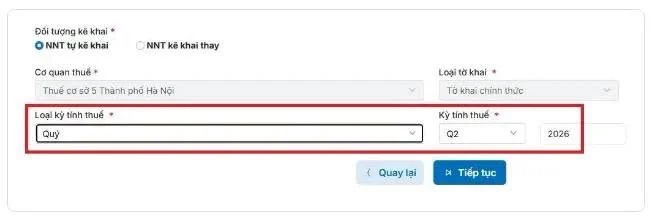
Bước 3: Chọn "Loại kỳ tính thuế" là Quý - Chọn "Kỳ tính thuế" là Q2 - Nhấn Tiếp tục
• Loại kỳ tính thuế: chọn "Quý"
• Kỳ tính thuế: chọn "Q2" (tương ứng tháng 4-6/2026)
• Nhấn "Tiếp tục"
• Kỳ tính thuế: chọn "Q2" (tương ứng tháng 4-6/2026)
• Nhấn "Tiếp tục"
Lưu ý quan trọng: Chọn đúng kỳ "Q2" - không chọn nhầm Q1 hoặc tháng. Nếu chọn sai kỳ phải quay lại từ đầu.
4
Chọn Đối Tượng Kê Khai Và Địa Điểm Kinh Doanh
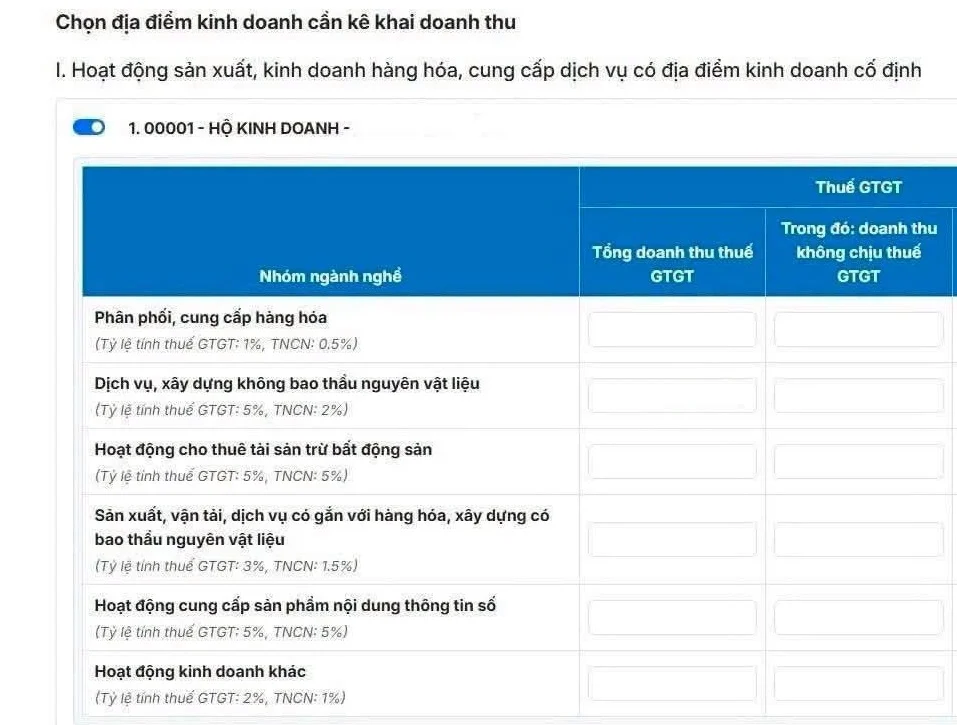
Bước 4: Chọn đối tượng kê khai phù hợp - Chọn địa điểm kinh doanh cần kê khai doanh thu - Nhấn Tiếp tục
Chọn đúng đối tượng kê khai. Ví dụ phổ biến: Hộ kinh doanh, cá nhân kinh doanh thuộc đối tượng nộp thuế TNCN trên doanh thu tính thuế (1).
Sau đó chọn địa điểm kinh doanh cần kê khai doanh thu (nếu có nhiều địa điểm, chọn từng cái). Nhấn "Tiếp tục".
HKD nhiều địa điểm: Khai doanh thu từng địa điểm trên cùng một tờ khai. Chọn địa điểm đang kê khai cho kỳ Q2 này.
5
Điền Đầy Đủ Thông Tin Tờ Khai 01/CNKD — Nhấn Tiếp Tục
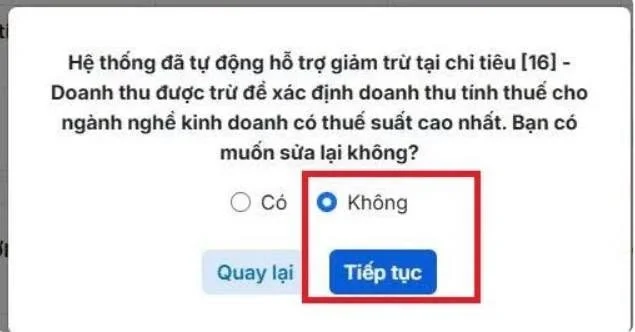
Bước 5: Điền đầy đủ thông tin vào tờ khai mẫu 01/CNKD - doanh thu từng ngành nghề - Nhấn Tiếp tục
Điền đầy đủ thông tin vào các ô theo yêu cầu trên mẫu khai thuế 01/CNKD (TT 50/2026):
• Doanh thu phát sinh Quý 2 theo từng ngành nghề kinh doanh
• Hệ thống tự tính thuế GTGT và TNCN theo tỷ lệ % ngành nghề tương ứng (NĐ 253/2026)
• Kiểm tra lại các ô tự điền để đảm bảo đúng
• Hệ thống tự tính thuế GTGT và TNCN theo tỷ lệ % ngành nghề tương ứng (NĐ 253/2026)
• Kiểm tra lại các ô tự điền để đảm bảo đúng
Sau khi điền xong → nhấn "Tiếp tục"
Mẹo: Trước khi điền, đối chiếu doanh thu với: (1) sổ S2a-HKD hoặc báo cáo phần mềm bán hàng, (2) tổng hóa đơn điện tử đã xuất Q2, (3) tiền nhận vào tài khoản ngân hàng. Ba con số phải khớp nhau.
6
Kiểm Tra Lại Toàn Bộ Tờ Khai — Đặc Biệt Mục D Số Thuế Phải Nộp
(Bước 6 không có hình ảnh riêng — xem chi tiết mô tả bên dưới)
Kéo xuống cuối tờ khai, kiểm tra kỹ Mục D - Hỗ trợ tự động thông tin nộp thuế:
• Thuế GTGT phải nộp = doanh thu × thuế suất GTGT ngành nghề
• Thuế TNCN phải nộp = doanh thu × thuế suất TNCN ngành nghề
• Nộp cho cơ quan thuế nào (tên Cục/Chi cục Thuế)
• Mã chương và Tiểu mục để nộp tiền sau đó qua ngân hàng
• Thuế TNCN phải nộp = doanh thu × thuế suất TNCN ngành nghề
• Nộp cho cơ quan thuế nào (tên Cục/Chi cục Thuế)
• Mã chương và Tiểu mục để nộp tiền sau đó qua ngân hàng
Nếu thấy sai: Nhấn nút Quay lại để sửa thông tin. Không được nhấn Tiếp tục nếu số thuế hoặc thông tin nộp tiền sai.
Lưu lại mã chương và tiểu mục: Bạn cần các mã này để nộp tiền thuế qua ngân hàng nếu không nộp trực tiếp ngay trên cổng DVC.
7
Nhập Mã Captcha — Nộp Tờ Khai Thành Công
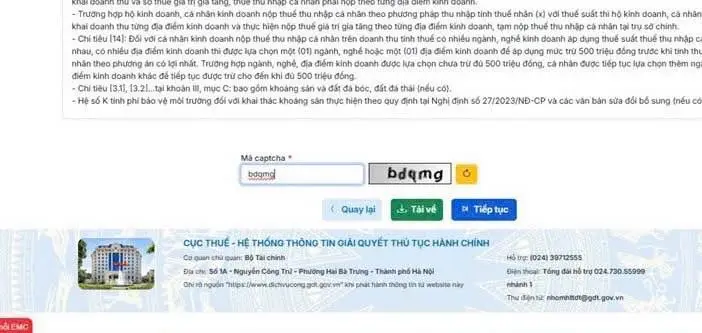
Bước 7.1: Kéo xuống cuối trang - Điền đúng mã captcha - Nhấn Tiếp tục
Kéo xuống cuối tờ khai, điền mã captcha (mã bảo mật hiển thị trong ô) rồi nhấn "Tiếp tục".
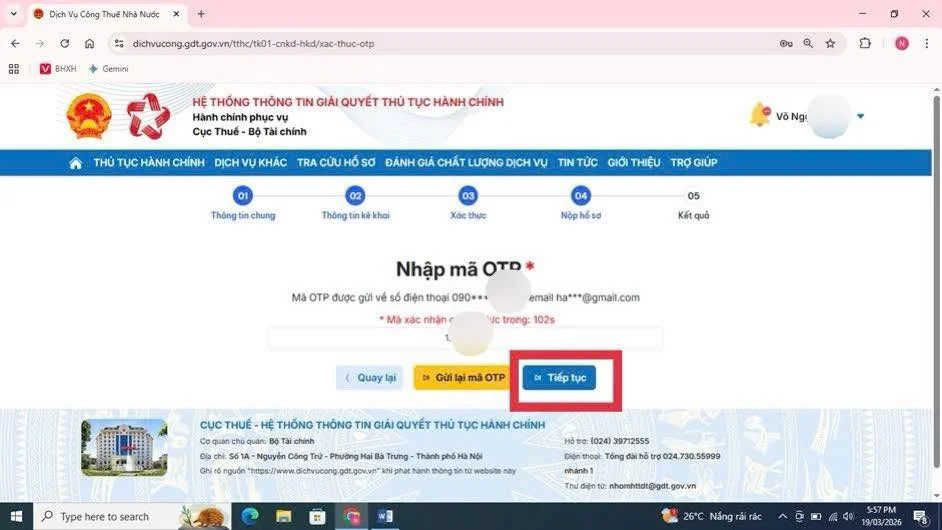
Bước 7.2: Nhấn Tiếp tục lần nữa để xác nhận nộp chính thức
Nhấn "Tiếp tục" lần nữa để xác nhận nộp tờ khai.
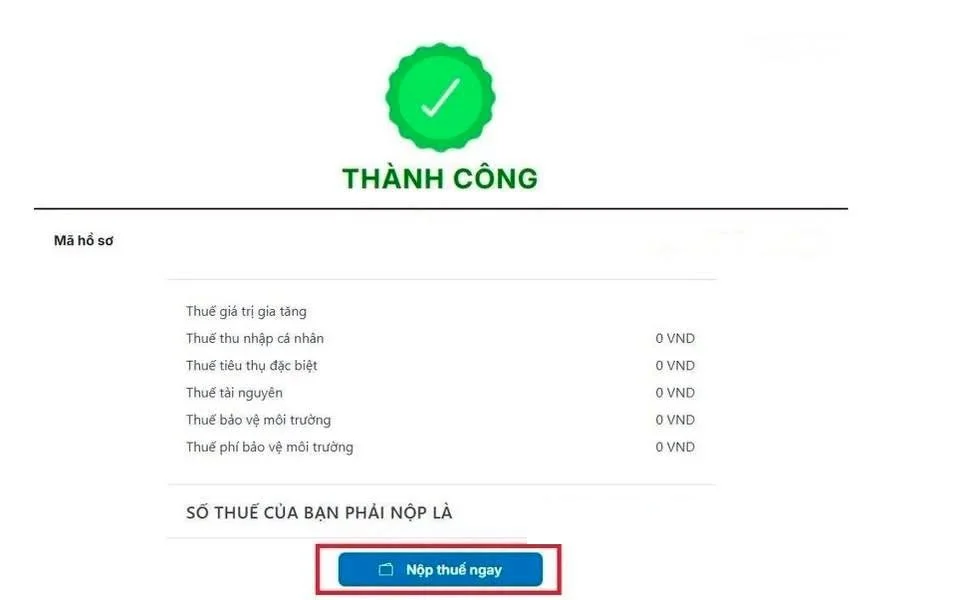
Bước 7.3: Thông báo nộp tờ khai thành công hiện ra cùng số thuế phải nộp
✅ Nộp tờ khai thành công! Màn hình hiện thông báo thành công kèm số thuế GTGT và TNCN phải nộp. Ghi lại số này để nộp tiền.
Nộp tiền thuế ngay: Nếu muốn nộp tiền ngay trên hệ thống: tích chọn "Nộp thuế ngay" → chọn ngân hàng → chọn số tài khoản → nhấn "Tiếp tục" → kiểm tra thông tin → nhấn "Nộp thuế".
8
Tra Cứu Hồ Sơ Đã Nộp — Tải Tờ Khai Về Lưu Trữ
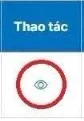
Bước 8.1: Vào mục Tra cứu hồ sơ - Chọn Tra cứu hồ sơ đã nộp - Chọn ngày nộp hôm nay
Vào mục "Tra cứu hồ sơ" → chọn "Tra cứu hồ sơ đã nộp" → chọn khoảng thời gian hoặc ngày hôm nay → điền mã xác nhận → nhấn "Tìm kiếm".
Bước 8.2: Nhấn biểu tượng Tải xuống để lưu tờ khai đã nộp về máy - nên lưu dạng PDF
Nhấn vào biểu tượng Tải xuống (⬇) để lưu tờ khai về máy dưới dạng PDF.
✅ Hoàn thành! Tờ khai thuế HKD Quý 2/2026 đã được nộp thành công. Lưu file PDF này để có bằng chứng hoàn thành nghĩa vụ khai thuế đúng hạn.
Nộp tiền thuế sau: Nếu chưa nộp tiền ngay tại bước 7, dùng thông tin trong mục D của tờ khai (số tài khoản kho bạc, mã chương, tiểu mục) để nộp qua ứng dụng ngân hàng hoặc tại ngân hàng trước ngày 31/7/2026.
🧾 SofiPOS Xuất Tự Động Báo Cáo Doanh Thu Để Điền Vào Tờ Khai Quý 2
Doanh thu từ phần mềm khớp hóa đơn điện tử khớp tờ khai thuế - không lo chênh lệch, điền đúng ngay từ đầu
Câu Hỏi Thường Gặp
❓ Hạn nộp tờ khai thuế hộ kinh doanh Quý 2/2026 là ngày mấy?
Hạn nộp hồ sơ khai thuế Quý II/2026 chậm nhất là ngày 31/7/2026. Nộp trễ bị tính tiền chậm nộp 0,03%/ngày trên số thuế phải nộp. Nếu cả tờ khai lẫn tiền thuế chưa nộp đến ngày 31/7: bị xử phạt hành chính về thuế và tính tiền chậm nộp từ ngày 31/7 đến ngày nộp thực tế.
❓ HKD nào phải kê khai thuế theo quý trên dichvucong.gdt.gov.vn?
Hướng dẫn này áp dụng cho HKD, cá nhân kinh doanh doanh thu năm trên 1 tỷ đồng (Nhóm 2) kê khai thuế GTGT và TNCN theo quý. Hộ kinh doanh dưới 1 tỷ (Nhóm 1) có quy trình khai thuế khác theo hướng dẫn riêng của cơ quan thuế.
❓ Sau khi nộp tờ khai có cần nộp tiền thuế ngay không?
Sau khi nộp tờ khai thành công, hệ thống hiện số thuế phải nộp. HKD có thể nộp tiền ngay bằng cách chọn "Nộp thuế ngay", chọn ngân hàng và xác nhận. Hoặc nộp riêng qua ngân hàng sau đó bằng cách dùng mã chương và tiểu mục hiển thị trong Mục D tờ khai. Hạn nộp tiền cũng là 31/7/2026.
❓ Nộp tờ khai thuế HKD Quý 2 xong tải tờ khai về ở đâu?
Vào mục Tra cứu hồ sơ trên dichvucong.gdt.gov.vn → chọn Tra cứu hồ sơ đã nộp → chọn ngày nộp → điền mã xác nhận → nhấn Tìm kiếm → nhấn biểu tượng Tải xuống (⬇) để lưu tờ khai PDF. Nên lưu ngay sau khi nộp để có bằng chứng hoàn thành nghĩa vụ khai thuế đúng hạn.
📚 Căn cứ pháp lý: TT 50/2026/TT-BTC (Mẫu 01/CNKD - tờ khai thuế HKD); NĐ 253/2026/NĐ-CP (thuế suất GTGT và TNCN theo ngành nghề); NĐ 252/2026/NĐ-CP Điều 24 (hạn kê khai thuế theo quý); NĐ 68/2026/NĐ-CP (hướng dẫn khai thuế HKD). Cổng thực hiện: dichvucong.gdt.gov.vn. Xem thêm: 7 đầu việc HKD 1-3 tỷ cần làm trước 31/7/2026.
⚠️ Lưu ý: Giao diện cổng dichvucong.gdt.gov.vn có thể thay đổi theo cập nhật của Tổng cục Thuế. Nếu giao diện thực tế khác với ảnh minh họa, hãy tìm nút có nội dung tương tự. Liên hệ cơ quan thuế quản lý trực tiếp nếu gặp khó khăn khi thực hiện: hotline 1900 6134 (SofiPOS hỗ trợ tư vấn) hoặc tổng đài Tổng cục Thuế 1900 5454 66.